Laravel это веб-фреймворк PHP с открытым исходным кодом. Который используется для создания веб-приложений на основе PHP.
Laravel подходит для разработки приложений малого масштаба, а так же для разработки приложений на уровне предприятия. Его элегантный синтаксис, расширенные функции и надежные инструменты помогают упростить разработку веб-приложений. Laravel обладает высокой масштабируемостью и встроенной поддержкой систем распределенного кэша.
В этой статье описано как установить Laravel 8 на Ubuntu 20.04.
Шаг 1: Установка веб-сервера Apache на Ubuntu
Давайте сначала установим веб-сервер для размещения приложения Laravel. Вы можете использовать веб-сервер Apache или Nginx. Я использую веб-сервер Apache.
Чтобы установить apache2, введите:
$ sudo apt install apache2
После установки Apache должен быть запущен. Если это не произошло по какой-то причине, запустите его:
$ sudo systemctl start apache2
Затем добавьте Apache в автозагрузку системы.
$ sudo systemctl enable apache2
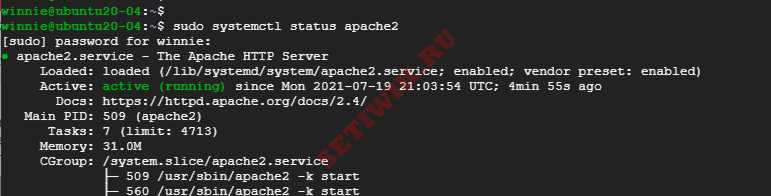
Чтобы проверить состояние Apache, выполните команду:
$ sudo systemctl status apache2
Шаг 2: Установка PHP и дополнительные расширения PHP
Laravel 8 требует PHP 7.3 или выше. К счастью, PHP 7.4 доступен в репозиториях Ubuntu. Итак, установите PHP и следующие расширения PHP.
$ sudo apt install php libapache2-mod-php php-mbstring php-cli php-bcmath php-json php-xml php-zip php-pdo php-common php-tokenizer
Когда установка будет завершена, проверьте версию PHP.
$ php -v

Шаг 3: Создание базы данных для приложения Laravel
Далее мы создадим базу данных для приложения Laravel.
Но сначала нам нужно установить сервер базы данных. Laravel поддерживает базы данных MariaDB, MySQL, SQLite, Postgres или SQL Server.
Мы будем использовать базу данных MariaDB.
$ sudo apt install mariadb-server
После установки сервера базы данных войдите в MariaDB:
$ sudo mysql -u root -p
После входа в систему создайте базу данных, пользователя базы данных и предоставьте ему все права доступа.
CREATE DATABASE ИМЯ_db;
CREATE USER 'ИМЯ_ПОЛЬЗОВАТЕЛЯ'@'localhost' IDENTIFIED BY 'ПАРОЛЬ';
GRANT ALL ON ИМЯ_db.* TO 'ИМЯ_ПОЛЬЗОВАТЕЛЯ'@'localhost';
FLUSH PRIVILEGES;
QUIT;
Шаг 4: Установка Composer
Composer это менеджер пакетов зависимостей PHP. Он обеспечивает основу для управления библиотеками и зависимостями. Чтобы использовать Laravel, сначала установите composer.
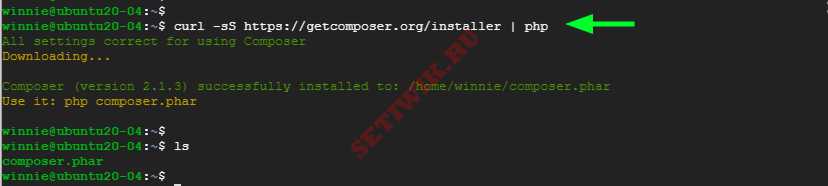
Чтобы загрузить Composer, используйте показанную команду.
$ curl -sS https://getcomposer.org/installer | php
Это загрузит composer.phar файл.
Затем переместите файл composer в /usr/local/bin путь.
$ sudo mv composer.phar /usr/local/bin/composer
Назначить разрешение на выполнение:
$ sudo chmod +x /usr/local/bin/composer
Проверьте установленную версию Composer:
$ composer version

Composer версии 2.1.3 Установлен!
Шаг 5: Установка Laravel 8 на Ubuntu
После установки Composer следующим шагом будет установка Laravel на Ubuntu.
Перейдите в каталог webroot и введите:
$ cd /var/www/html
Теперь установите Laravel с помощью команды composer, для этого введите:
$ sudo composer create-project laravel/laravel laravelapp
Команда создает новый каталог с именем laravelapp и устанавливает все файлы и каталоги для Laravel.
Вы можете изменить имя каталога laravelapp на предпочтительное имя.
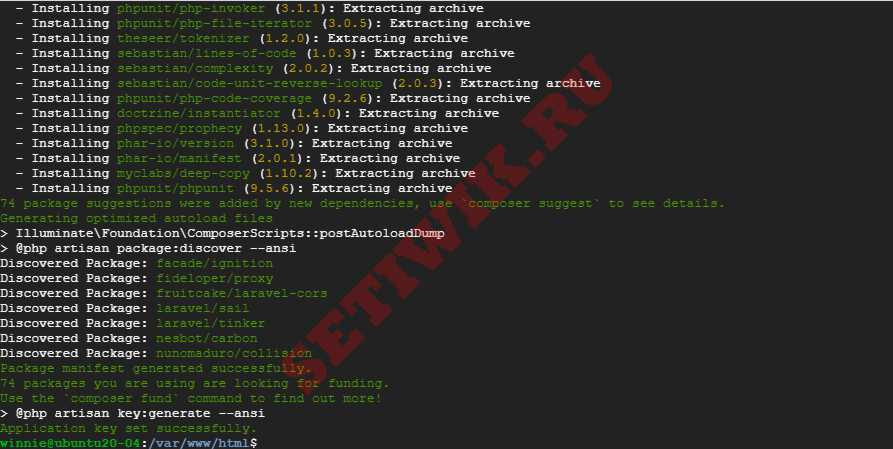
После завершения установки перейдите в каталог и проверьте версию Laravel.
$ cd laravelapp$ php artisan
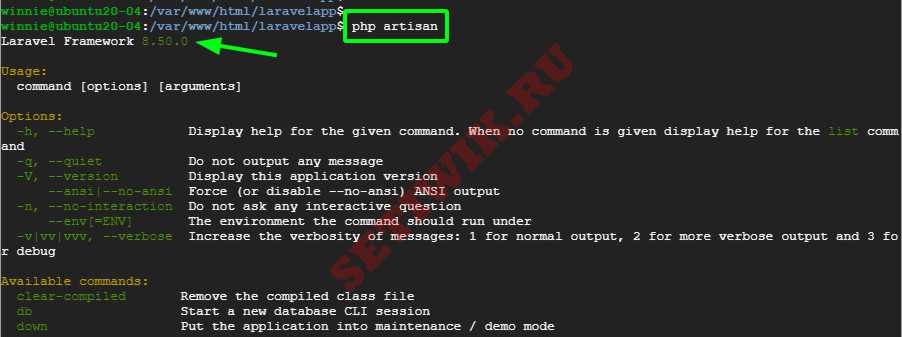
Laravel версии 8.50.0. Установлен!!!!
Шаг 6: Настройка Apache для обслуживания Laravel
Наконец, нам нужно настроить веб-сервер Apache для размещения сайта Laravel. Для этого нам нужно создать файл виртуального хоста.
$ sudo vim /etc/apache2/sites-available/laravel.conf
Затем пройдите мимо показанного содержимого и замените example.com Директива ServerName с полным доменным именем или публичным IP-адресом сервера ( или частным IP-адресом, если сервер находится в локальной сети ).
<VirtualHost *:80> ServerName example.com ServerAdmin admin@example.com DocumentRoot /var/www/html/laravelapp/public <Directory /var/www/html/laravelapp> AllowOverride All </Directory> ErrorLog ${APACHE_LOG_DIR}/error.log CustomLog ${APACHE_LOG_DIR}/access.log combined </VirtualHost>
Сохраните изменения и выйдите из файла. Затем включите сайт Laravel и модуль Apache rewrite с помощью этих двух команд.
$ sudo a2ensite laravel.conf$ sudo a2enmod rewrite
Чтобы применить изменения, перезапустите Apache.
$ sudo systemctl restart apache2
Шаг 7: Доступ к Laravel из браузера
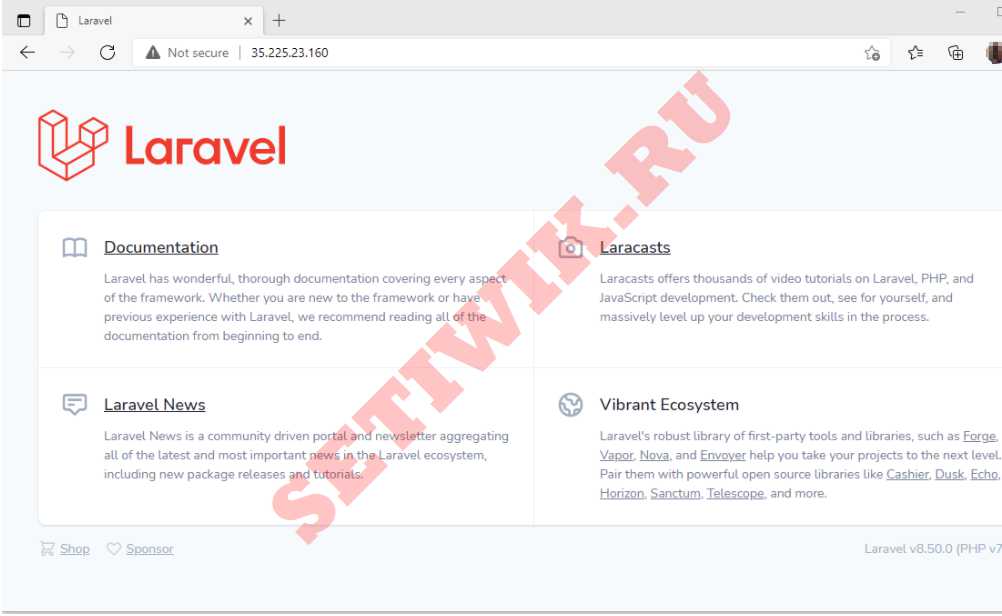
Наконец, чтобы получить доступ к Laravel, посетите полное доменное имя или IP-адрес вашего сервера. Будет отображена веб-страница Laravel по умолчанию.
Заключение
Из этой статьи вы узнали, как установить Laravel 8 на Ubuntu 20.04. Вы можете приступить к разработке современного полнотекстового веб-приложения PHP в чистом и выразительном синтаксисе.